Tampilkan postingan dengan label produktif MM. Tampilkan semua postingan

Minggu, 24 November 2013

Panduan memilih kamera DSLR yang tepat.

Panduan memilih kamera DSLR yang tepat.

Dunia Fotografi saat ini semakin mudah, dimana orang bisa dapat mengambil gambar atau foto yang bagus cukup memakai handphone kamera dan mempercantiknya dengan efek / filter di applikasi kamera handphone ataupun menggunakan applikasi seperti Instagram.
Namun bila Anda ingin serius menggeluti dunia Fotografi maka smartphone secanggih apapun (iPhone atau Android) maupun kamera mirrorless (Panasonic GX1, Canon S110) tidak akan mampu menandingi kemampuan Kamera DSLR (Digital Single Lens Reflex).
Memilih kamera DSLR baik baru atau bekas (second) tidak pernah mudah karena banyak hal yang perlu dipertimbangkan sebelum membeli. Produsen kamera seperti Nikon, Canon, Olympus, Leica, dll terus membanjiri pasar dengan fitur gimmick yang belum tentu / jarang digunakan serta penggunaan istilah di spesifikasi kamera DSLR yang dapat membingungkan bagi pemula (ISO, fstop, aperture, white balance, dll).

Bila Anda tergolong baru (pemula) di dunia fotografi maka yang harus diperlukan terlebih dahulu adalah pengetahuan mengenai ISO, aperture, dan shutter speed yang semuanya harus bekerja secara sinkron. Dimana fungsi aperture adalah mengontrol seberapa banyak cahaya yang masuk ke lensa kamera, ISO berfungsi mengatur sensitif kamera terhadap cahaya dan shutter speed menentukan berapa lama paparan cahaya yang masuk.

Fitur-fitur yang harus ada pada kamera DSLR

ISO

ISO mendeskripsikan kepekaan cahaya dari sensor yang ada di kamera DSLR terhadap standar umum. Nilai ISO tinggi di kamera berarti gambar yang dihasilkan lebih terang. Tapi ISO tinggi sangat dipengaruhi juga oleh kualitas sensor kamera di DSLR dan juga fungsi noise reduction supaya hasil foto tetap berkualitas meskipun diambil di tempat yang minim cahaya.

APERTURE

Aperture diukur menggunakan skala f-number yang mungkin membingungkan pada awal mengenalnya. Secara singkat aperture adalah kemampuan lensa untuk menyempitkan cahaya yang melewatinya menggunakan elemen internal yg disebut diafragma; diafragma dapat diperpanjang dan diperpendek menggunakan kontrol pada kamera. Angka f-number yg rendah (f/2.8 kebawah) menunjukkan aperture lebih luas, sementara nilai lebih tinggi menandakan cahaya diblokir lebih banyak.
Pengaturan aperture yg lebar tidak cocok untuk mengambil foto seperti pemandangan karena membuat hasil foto menjadi blur, wide aperture lebih cocok dipakai untuk menyempitkan fokus untuk objek yang sangat dekat dan memberikan tampilan latar belakang yang lembut (bokeh effect).
Jadi bila menginginkan fokus lebih luas seperti mengambil foto landscape adalah dengan cara mempersempit aperture atau menggunakan nilai f/8 supaya cahaya lebih fokus dan menghasilkan kedalaman (depth of field).

SHUTTER SPEED

Shutter speed berfungsi mengatur seberapa lama cahaya yang masuk kedalam kamera. Shutter speed diukur dalam sepersekian detik, dimana nilai 1/125 menandakan bahwa shutter terbuka selama 1/125 detik. Kecepatan shutter speed yang tinggi berarti kamera mengambil foto dalam waktu yang lebih singkat sehingga foto tidak blur, sementara kecepatan shutter rendah memungkinkan foto lebih terang karena menyerap lebih banyak cahaya, tapi dengan risiko hasil foto menjadi blur jika kamera dan subjek tidak ber goyang (bisa diakali dengan tripod).
kamera dslr baru bekas dan second

Fitur lain yang penting

Ketiga fitur diatas merupakan kontrol yang paling penting pada kamera Anda, tetapi ada atribut lain yang juga penting bila kita ingin mendapatkan kualitas foto terbaik.

Ukuran Sensor Kamera DSLR

Biasanya dengan membeli kamera DSLR baru atau bekas dgn sensor berukuran besar akan mampu menghasilkan foto yang baik karena semakin luas permukaan fotosensitif maka cahaya yang masuk lebih mencukupi. Ukuran sensor dengan harga kamera DSLR biasanya berbanding lurus, jadi sesuaikan uang yang Anda miliki.

Ketajaman Lensa

Anda dapat men-tweak pengaturan kamer sebanyak yang Anda suka, tetapi tanpa lensa berkualitas dengan ketajaman yang baik maka hasil foto akan tampil biasa saja.
Tapi sayangnya, sangat sulit menentukan kualitas lensa karena kinerja lensa bervariasi dari segi aperture dan tingkat Zoom level. Lensa tertajam pada f/4 biasanya adalah lensa f/1.8 atau f/1.4 yang ditarik kembali dari pengaturan tertinggi mereka. Demikian pula, lensa mulai berdistorsi pada tipe extreme wide lens (16mm kebawah) dan telephoto (135mm keatas) pada ujung rentang zoom-nya; untungnya beberapa kamera DSLR canggih dapat secara otomatis memperbaikinya.
Lensa kamera yang bagus biasanya terbuat dari kaca dan bukan dari plastik. Lensa kamera utama tanpa fungsi zoom dengan focal length tetap biasanya lebih berkualitas daripada lensa zoom karena konstruksinya yg sederhana. Untuk hasil foto terbaik di setiap kondisi mutlak, maka Anda tentu menginginkan kamera yang mampu bertukar lensa bersama dengan lensa wide aperture untuk focal length yang paling umum yaitu 24mm, 50mm, 80mm, 100mm dan 200mm.

Fungsi Autofokus

Kehandalan, ketepatan dan kecepatan kamera melakukan autofokus terutama dalam cahaya rendah merupakan salah satu keunggulan kamera DSLR dibandingkan smartphone ataupun kamera pocket. Cari kamera DSLR yang mampu melakukan autofokus secara cepat dan juga memiliki titik AF yang banyak.
panduan memilih kamera dslr

Optical Image Stabilization

Fitur image stabilization pada kamera DSLR akan membuat hasil foto tidak blur meskipun posisi kamera saat dipegang bergoyang / blur dan suatu keharusan bila mengambil foto menggunakan lensa tele atau zoom. Beberapa produsen kamera menamainya berbeda-beda seperti Canor dengan nama Optical Image Stabilizer, Panasonic dengan MegaOIS, Nikon dengan nama fitur Vibration Reduction, dll.
Tapi sama halnya seperti Digital Zoom, pembaca Tips dan Trik sebaiknya menghindari membeli kamera DSLR yg memiliki fitur digital image stabilization karena ini hanyalah strategi pemasaran saja.

Megapixels

Megapixel menentukan seberapa besar hasil foto yang dapat dicetak tanpa pembesaran digital di komputer (yg dapat mengurangi kualitas). Jadi tentukan tujuan Anda menfoto, bila foto hanya untuk disimpan di komputer dan jarang dicetak maka ukuran 8 Megapixels ketas sudahlah cukup. Namun jika tujuan membeli kamera DSLR baru atau bekas adalah untuk mencetak poster, billboard ataupun media berukuran besar lainnya maka semakin besar megapixel akan semakin baik.

View finder dan LCD

Viewfinder masih dibutuhkan dengan beberapa alasan seperti pengambilan gambar lebih mudah karena posisi tangan lebih stabil ketimbang saat memofoto dengan melihat LCD, menghemat baterai (mematikan LCD dan menfoto dengan melihat dari view finder).
Tapi bila kamera DSLR yang ingin dibeli tidak memiliki viewfinder maka pastikan LCD kamera memiliki resolusi layar yang baik dan dapat terlihat jelas di bawah sinar matahari. Beberapa kamera DSLR terbaru juga memiliki fitur LCD touchsreen yang memudahkan dalam pengoperasian.

White Balance

Semua kamera modern memiliki White Balance yang telah diatur untuk pencahayaan artifisial, tetapi hanya kamera DSLR profesional yang memberikan kontrol granular untuk white balance dengan kemampuan mensetting white balance dengan cepat.
Mayoritas kamera DSLR yang beredar sekarang sudah memiliki pilihan pengaturan White Balance dengan cukup menfoto benda berwarna putih contohnya kertas / kain putih sehingga warna foto akan terkalibrasi menurut sample benda tersebut.

ZOOM

Carilah kamera dengan optical zoom dan bukan digital zoom. Sebuah kamera dengan lensa 28mm dan zoom 10x akan mampu melihat lebih dekat (280mm) dibandingkan lensa 24mm (240mm ketika diperbesar). Tpi jika Anda ingin melihat sedekat mungkin ke objek foto, jumlah yang paling penting adalah sudut telephoto ketimbang jumlah X zoom.

Merekam Video HD

Meski bukanlah hal yang penting, fitur merekam video HD sudah banyak disematkan pada kamera DSLR, tapi jangan jadikan ini hal utama.
Pada akhirnya, kebutuhan tiap orang akan kamera DSLR yang tepat berbeda-beda. Jika menginginkan kualitas foto terbaik maka siap-siap menyediakan uang banyak untuk memberi kamera, lensa beserta peralatan pendukungnya. Tapi bila masih pemula dan hanya menfoto sekedar hobi maka sebaiknya memulai dengan tipe kamera yang tidak terlalu high-end tapi masih mampu menghasilkan foto yang bagus.

Membuat efek foto Infrared B&W melalui Adobe Lightroom

Membuat efek foto Infrared B&W melalui Adobe Lightroom

Untuk membuat foto infrared, cara yang paling populer yaitu kita perlu me-ngoprek (memodifikasi) kamera sehingga mampu menangkap cahaya infra merah. Cara ini agak mahal karena kamera yang dioprek hampir tidak mungkin dikembalikan lagi ke kondisi awal dengan baik. Biaya modifikasi kamera tergantung jenis kamera dan pengopreknya, biaya oprek biasanya berkisar dari 1.5-3 juta Rupiah. Kalau kamera saku mungkin bisa lebih rendah.
Cara yang kedua yaitu memakai filter infra merah yang dipasang di depan lensa. Kelemahan utamanya adalah filter ini pekat/gelap sekali sehingga jika memotret di kondisi cahaya yang kurang baik sangat sulit. Tripod seringkali harus digunakan untuk hasil foto yang maksimal.
Cara lain yang praktis dan hemat menurut saya adalah mengedit via pengolah foto, misalnya Adobe Lightroom. Meskipun hasil foto melalui editing tidak semaksimal dibandingkan hasil foto langsung dari kamera yang dioprek, tapi hasil editing dapat menghasilkan efek foto yang cukup menarik. Contohnya seperti foto dibawah ini:
Foto asli dari kamera. ISO 80, f/2.5, 1/90 detik, 6mm (setara 28mm)
Foto asli dari kamera. ISO 80, f/2.5, 1/90 detik, 6mm (setara 28mm) Ricoh GR IV
Kiri: Konversi B&W secara langsung, Kanan: Konversi via preset Lightroom Infrared
Konversi hitam putih Infrared terlihat sangat berbeda dengan konversi hitam putih biasa. Perbedaan yang terutama terletak pada tanaman hijau dan langit. Warna tanaman menjadi putih dan warna langit terlihat lebih gelap (abu-abu). Setelah mengunakan preset Infrared, saya mengatur setting kontras, dan B&W mixer sehingga pintu gerbangnya lebih menonjol dan jalan setapak ke pintunya lebih gelap.
preset-ir
Preset Infrared terletak di panel sebelah kiri Lightroom (module Develop)
Setting utama yang berubah saat mengaktifkan preset Inframerah. Warna Hijau dan Kuning di +100 sehingga warna hijau tanaman menjadi putih.
Setting utama yang berubah saat mengaktifkan preset Inframerah. Warna Hijau dan Kuning di +100 sehingga warna hijau tanaman menjadi putih. Selanjutnya kita bisa mengubah setting ini sedikit/ banyak untuk mencocokkan dengan selera/foto yang ingin dibuat.
Hasil proses Lightroom
Hasil final
Contoh foto lainnya yang dikonversi gaya infrared hitam putih
Tips tambahan: Foto yang bagus dikonversikan menjadi infared adalah foto pemandangan yang banyak mengandung warna biru dan hijau. Semakin biru langitnya dan semakin hijau tanamannya, semakin dramatis hasil konversinya.

Cara Menginstal Antivirus Avast!

Cara Menginstal Antivirus Avast!

Cara Menginstall Antivirus Avast Terbaru di Windows 7, XP
Cara Menginstal Antivirus Avast!
 Langkah 1. Klik dua kali Cara Menginstall Antivirus Avast Terbaru di Windows 7, XP; maka tulisan Open File – SecurityWarning akan muncul. Jika sudah, klik Cara Menginstall Antivirus Avast Terbaru di Windows 7, XP untuk mengaktifkan progressstatus bar yang akan muncul setelah sekitar satu menit atau mungkin lebih, tergantung dari kecepatan komputer anda. Setelah component avast! dikeluarkan, sebuah dialog akan diaktifkan seperti dibawah ini
Figure 1: Tampilan layar instal Free Antivirus Setup-avast!
Langkah 2. Klik Cara Menginstall Antivirus Avast Terbaru di Windows 7, XP untuk mengaktifkan box dialog seperti dibawah:
Cara Menginstall Antivirus Avast Terbaru di Windows 7, XP
Figure 2: Kotak dialog instalasi avast!
Selama proses instalasi avast! , kotak dialog avast! Installation akan muncul dengan pilihan pengaturan Participate in the avast! community dinyalakan. Dengan alasan privasi dan keamanan di Internet, sangat disarankan untuk anda mematikan pilihan ini seperti yang ditunjukkan di Figur 2 diatas.
Langkah 3. Uncheck pilihan Participate in the avast! community di check box untuk men-disablekan pilihan ini, lalu klik Cara Menginstall Antivirus Avast Terbaru di Windows 7, XP untuk mengaktifkan dialog boxseperti berikut:
Cara Menginstall Antivirus Avast Terbaru di Windows 7, XP
Figure 3: Layar rekomendasi avast!
Selama proses instalasi avast!, dialog box avast! recommends akan muncul dan meng-enable pilihan Yes, also install the Google Chrome web browser dimana anda direkomendasikan untuk memasang Google Chrome sebagai web browser. Kami menyarankan agar anda mematikan pilihan ini seperti yang ditunjukkan oleh Figure 3 diatas.
Langkah 4. Periksalah pilihan No, do not install the Google Chrome web browseruntuk men-disablekannya, lalu klik Cara Menginstall Antivirus Avast Terbaru di Windows 7, XP untuk melanjutkan menginstalavast!.
Setelah beberapa menit, sebuah peringatan akan muncul untuk memberitahu anda bahwa proses instalasi telah berhasil.

Cara Menginstal Adobe Premiere CS4


Cara Menginstal Adobe Premiere CS4
  1. Jalankan software dengan tipe trial, akan muncul seperti ini:
  2.  Isi kotak key, dengan membuka keygen..jadi anda harus punya keygennya. Dan akan muncul seperti ini :
  3. Tekan continue, dan biarkan samapi selesai, bila muncul seperti ini:
  4.  
Tekan register later aja, tekan OK
selesai.

cara menginstal adobe after effect CS4

                 cara menginstal adobe after effect CS4

  1. Pertama matikan semua program yang sedang berjalan. Buka folder setup>adobe cs4. Klik setup sehingga muncul tampialn seperti ini
  2. Setelah proses di atas selesai, akan muncul tampilan pengisian serial number After Effect, pilih versi trial saja kemudian klik next. Lihat Gambar
  3. Selanjutnya klik accept pada layar pernyataan license. untuk lebih jelas lihat gambar
  4. Tampilan berikutnya adalah pemilihan program yang akan diikutsertakan dalam proses instal After Effect. Pilih sesuai kebutuhan saja, kemudian klik instal untuk memulai instalasi. Lihat gambar
  5. Tunggu hingga proses selesai, jika sudah selesai akan muncul layar seperti di bawah ini.
Klik exit untuk keluar. Selamat, anda telah berhasil menginstal Adobe After Effects. Untuk menjadikan After Effects full version.

CARA MENGINSTAL Adobe Flash CS4

CARA MENGINSTAL Adobe Flash CS4

1. Buka file program installer Adobe Flash CS4, doubel klik pada folder bertuliskan file setup. Komputer Anda akan melakukan checking system profile untuk memastikan kapasitas program yang diperlukan tersedia.


2. Setelah itu akan muncul tampilan seperti di bawah ini. Pilih pilihan trial, lalu klik tombol next.


3. Selanjutnya akan muncul kotak "Adobe End User License Agreement". Klik Accept

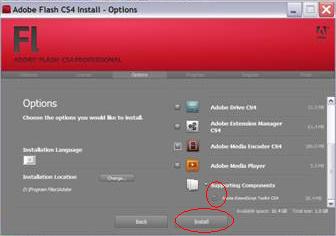
4. Berikan tanda contreng pada pilihan "Adobe Flash CS4" (pilihan paling atas) dan "Supporting Components" (pilihan paling bawah); atau sesuaikan dengan kebutuhan.


5. Lalu klik install. Tunggu beberapa saat sampai tampilan menunjukan proses install telah selesai. Klik finish.

6. Proses penginstallan telah selesai. Lalu coba jalankan program tersebut dengan mengklik Flash.exe pada program file yang telah di install. Tampilan yang akan muncul seperti di bawah ini:

Klik pada pilihan "I'd like to use the product on a trial-basis", lalu klik next, kemudian klik "Register Later".
7. Karena yang biasa dan yang ingin digunakan adalah Flash File(ActionScript 2.0), maka klik pada pilihan tersebut. Program siap digunakan.


Jumat, 22 November 2013

Belajar photoshop Cs3

Merubah Gambar ke Sketsa Pensil


pertama buka gambar yang mau kita bikin sketsa :
Tekan CTRL + SHIFT + U ( image > adjusment > desaturate ) untuk desaturate atau membuat  gambar menjadi hitam putih atau bahasa jawanya Black en White.. setelah itu tekan CTRL + J untuk menduplikasi gambar tadi.
di Layer yang baru dibuat atau di gambar duplikat , Klik Image > adjustment > Invert atau tekan CTRL + I
Ganti layer Efek dari normal ke Color dodge

gambar akan berubah jadi putih atau ada bercak-bercak hitam dikit..
Setelah itu klik Filter > Blur > Gaussian Blur
setelah di set, klik OK.
hasilnya :
Bisa juga tuh dikreasikan dengan foto-foto yang lain....
Good luck bro............

ilmu komputer


Sistem Bilangan Komputer

Sistem Bilangan atau Number System adalah Suatu cara untuk mewakili besaran dari suatu item fisik. Sistem Bilangan menggunakan suatu bilangan dasar atau basis (base / radix) yang tertentu. Dalam hubungannya dengan komputer, ada 4 Jenis Sistem Bilangan yang dikenal yaitu : Desimal (Basis 10), Biner (Basis 2), Oktal (Basis 8) dan Hexadesimal (Basis 16). Berikut penjelesan mengenai 4 Sistem Bilangan ini :


1. Desimal (Basis 10)

Desimal (Basis 10) adalah Sistem Bilangan yang paling umum digunakan dalam kehidupan sehari-hari. Sistem bilangan desimal menggunakan basis 10 dan menggunakan 10 macam simbol bilangan yaitu : 0, 1, 2, 3, 4, 5, 6, 7, 8 dan 9. Sistem bilangan desimal dapat berupa integer desimal (decimal integer) dan dapat juga berupa pecahan desimal (decimal fraction).

Untuk melihat nilai bilangan desimal dapat digunakan perhitungan seperti berikut, misalkan contoh bilangan desimal adalah 8598. Ini dapat diartikan :

Dalam gambar diatas disebutkan Absolut Value dan Position Value. Setiap simbol dalam sistem bilangan desimal memiliki Absolut Value dan Position Value. Absolut value adalah Nilai Mutlak dari masing-masing digit bilangan. Sedangkan Position Value adalah Nilai Penimbang atau bobot dari masing-masing digit bilangan tergantung dari letak posisinya yaitu bernilai basis di pangkatkan dengan urutan posisinya. Untuk lebih jelasnya perhatikan tabel dibawah ini.

Dengan begitu maka bilangan desimal 8598 bisa diartikan sebagai berikut :

Sistem bilangan desimal juga bisa berupa pecahan desimal (decimal fraction), misalnya : 183,75 yang dapat diartikan :

2. Biner (Basis 2)

Biner (Basis 2) adalah Sistem Bilangan yang terdiri dari 2 simbol yaitu 0 dan 1. Bilangan Biner ini di populerkan oleh John Von Neumann. Contoh Bilangan Biner 1001, Ini dapat di artikan (Di konversi ke sistem bilangan desimal) menjadi sebagai berikut :

Position Value dalam sistem Bilangan Biner merupakan perpangkatan dari nilai 2 (basis), seperti pada tabel berikut ini :

Berarti, Bilangan Biner 1001 perhitungannya adalah sebagai berikut :


3. Oktal (Basis 8)


Oktal (Basis 8) adalah Sistem Bilangan yang terdiri dari 8 Simbol yaitu 0, 1, 2, 3, 4, 5, 6, 7. Contoh Oktal 1024, Ini dapat di artikan (Di konversikan ke sistem bilangan desimal) menjadi sebagai berikut :
Position Value dalam Sistem Bilangan Oktal merupakan perpangkatan dari nilai 8 (basis), seperti pada tabel berikut ini :


Berarti, Bilangan Oktal 1022 perhitungannya adalah sebagai berikut :

4. Hexadesimal (Basis 16)

Hexadesimal (Basis 16), Hexa berarti 6 dan Desimal berarti 10adalah Sistem Bilangan yang terdiri dari 16 simbol yaitu 0, 1, 2, 3, 4, 5, 6, 7, 8, 9, A(10), B(11), C(12), D(13), E(14), F(15). Pada Sistem Bilangan Hexadesimal memadukan 2 unsur yaitu angka dan huruf. Huruf A mewakili angka 10, B mewakili angka 11 dan seterusnya sampai Huruf F mewakili angka 15. 

Contoh Hexadesimal F3D4, Ini dapat di artikan (Di konversikan ke sistem bilangan desimal) menjadi sebagai berikut :


Position Value dalam Sistem Bilangan Hexadesimal merupakan perpangkatan dari nilai 16 (basis), seperti pada tabel berikut ini :


Berarti, Bilangan Hexadesimal F3DA perhitungannya adalah sebagai berikut :

Rabu, 20 November 2013

langkah-langkah menginstal adobe photoshop

di bawah ini saya akan menjelaskan langkah-langkah dalam melakukan instalisai pada Adobe Photoshop. berikut langkah-langkahnya
1. pertama, Anda buka folder file Adobe photoshop kemudian klikSet-up untuk menginstalnya
 a
Akan muncul tampilan seperti gambar di bawah ini, Anda pilih  English (international) kemudian klik Accept untuk melanjutkan
dad53-takberjudul1
 2.  kemudian akan muncul gambar seperti dibawah ini. Lalu Anda pilih Install this product as a trial. pada pilihan bahasa Anda pilih lagi bahasa English internationallalu klik “Next”
 5
3. berikutnya Anda tinggal klik “Instal” untuk melanjutkan penginstaln  Adobe Photoshop
 4
4. Sekarang Anda tinggal menunggu sampai proses penginstalan selesai.terakhir klik “done”
3
Demikianlah penjelasan mengenai langkah-langkah dalam instalasi adobe photoshop. Selamat mencoba dan semoga berhasil!
Terimakasih J